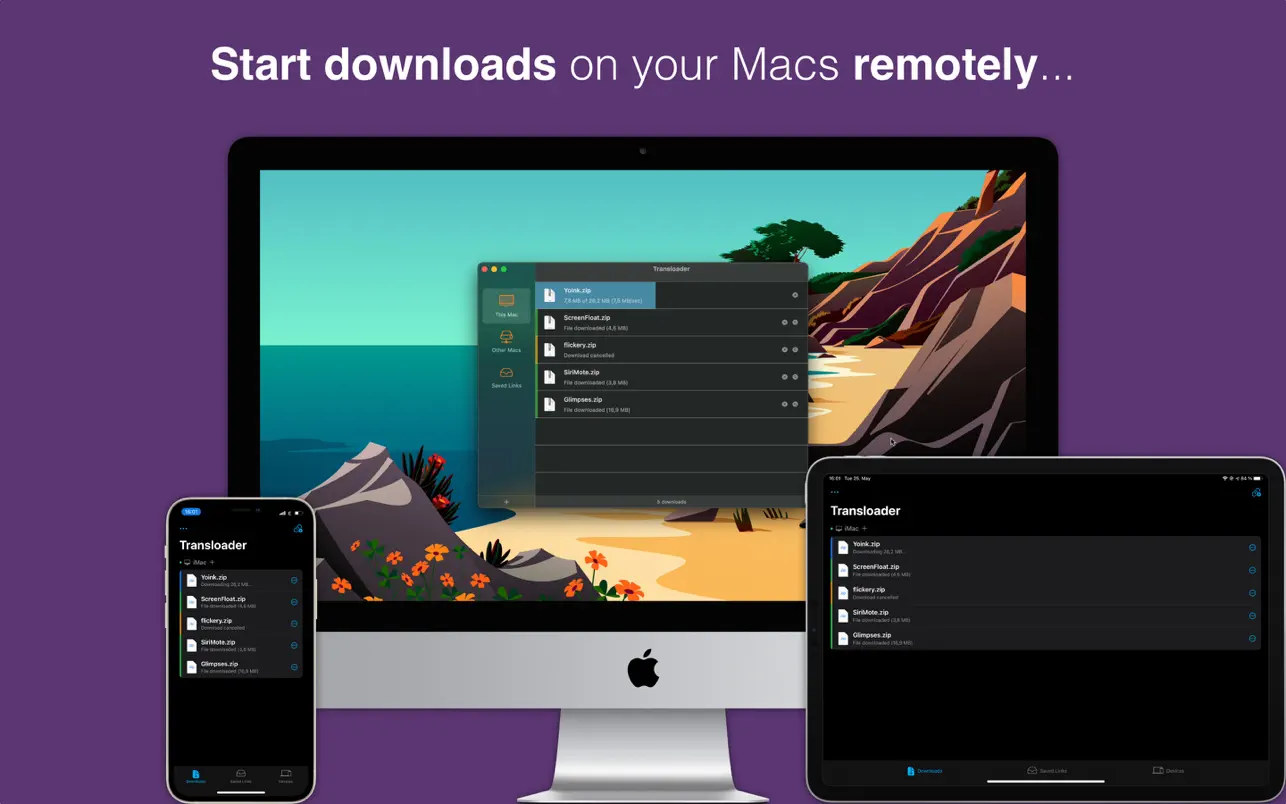
使用 Transloader,你可以远程在一台或多台 Mac 上发起下载——通过你的 iPhone、iPad 或其他 Mac 即可操作。
比如你正在 iPhone 上浏览网页,看到一个你想试试的 Mac 应用演示。
这时,你可能会手忙脚乱地找一个应用来把链接保存起来,之后再想办法下载,并希望自己不会忘记。
或者,你也可以直接使用 Transloader,立刻把这个链接分配给一台 Mac 下载——无需来回折腾,也不必担心遗忘。更棒的是,当你回到 Mac 前时,文件已经为你准备好了。
主要功能
在远程 Mac 上发起下载
无论你是在另一台 Mac、iPhone 还是 iPad 上,都可以在设备中的应用里输入链接,并将其分配到指定的 Mac 进行下载。你也可以使用应用的分享扩展,从浏览器内直接开始下载。
登录后下载
如果某个文件需要先登录网站才能下载,Transloader 现在也支持这一点。你可以随时从任何设备登录网站。
链接与文件动作
“链接动作”可以让 Mac 端的 Transloader 根据条件(如主机或 URL scheme),将特定链接交给指定的应用、Automator 工作流程或 Siri 快捷指令处理,而不是在 Transloader 中直接下载。例如,你可以用你偏好的 FTP 应用来打开 ftp 链接。
“文件动作”则可以让 Mac 端的 Transloader 在文件下载完成后,根据文件类型/扩展名或链接主机等条件,自动用应用、Automator 工作流程或 Siri 快捷指令打开文件。例如,下载完成后自动解压 zip 文件,或将图片自动整理到指定文件夹中。
保存链接以供稍后使用
如果你想要的 Mac 尚未在 Transloader 中注册,或者你希望稍后再决定是否在某台 Mac 上下载该链接,你可以先将其保存,之后再分配到 Mac 进行下载。
系统集成
通过 Transloader 的分享扩展,你可以在浏览器或任何包含链接的地方,直接在远程 Mac 上发起下载。
你也可以使用其快捷指令(Shortcuts)构建强大的下载工作流。
| 版本 | 日期 | 下载 |
|---|---|---|
| v3.1.92 | 2026/07/07 | 下载 |