
通过菜单栏获得以下连接的状态。
▶ 以太网
▶ Wi-Fi
▶ 蓝牙网络
▶ iPhone/iPad的USB网络
▶ 火线
▶ Thunderbolt网络
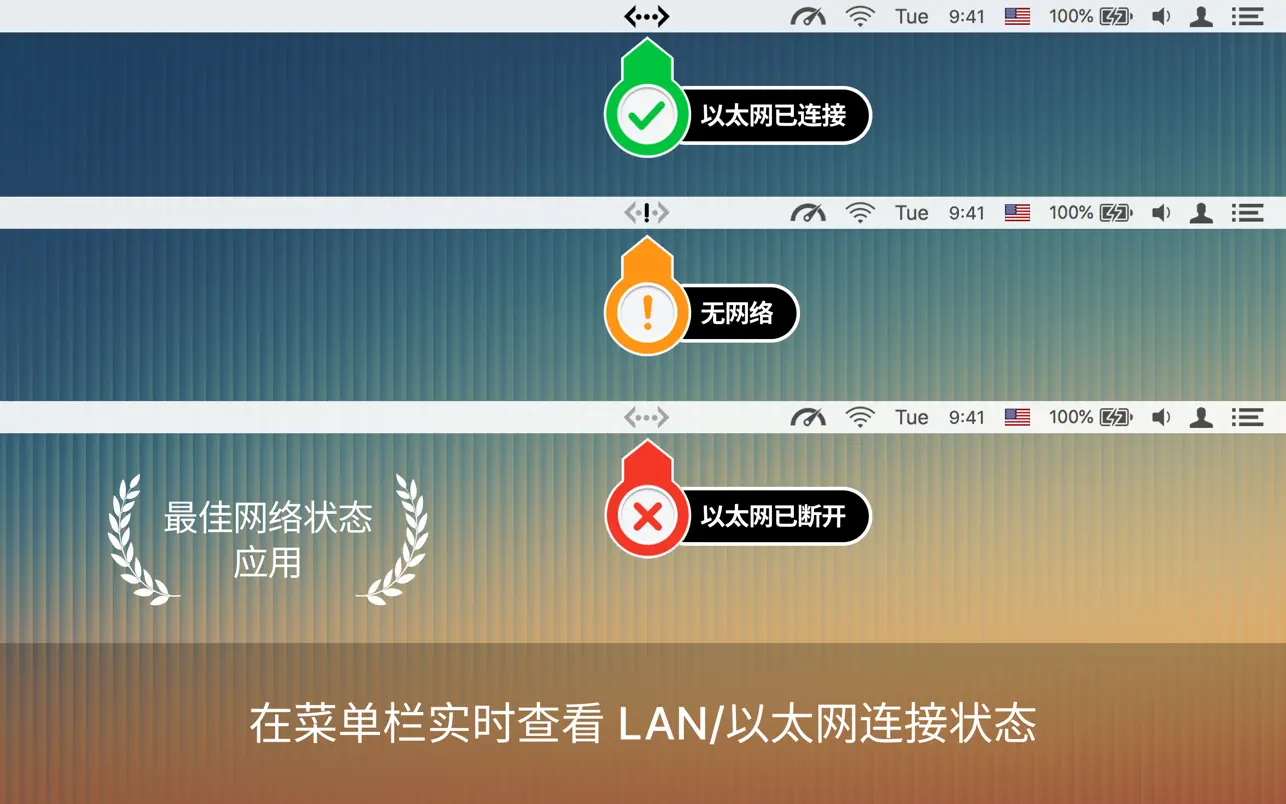
从菜单栏上直接看到以太网、局域网和其他网络接口连接的状态。这个工具在菜单栏上增加了一个颜色整齐的(绿色、黄色或红色)图标,让你知道连接的状态和其他统计信息,如你的IP地址、Mac地址、上传和下载速度、数据使用量等。
功能
- 查看以太网适配器的状态、IP地址和速度。
- 获取您的计算机的公共IP地址。
- 支持Thunderbolt和Firewire
- 支持视网膜显示的图标
- 显示IPv4和IPv6地址。
- 记下菜单中显示的IP或Mac地址。
- 根据用户优先级查看所有活动接口的状态。
- 查看和复制WiFi适配器的IP / Mac地址的选项
- 每个适配器的上传和下载速度。
- 识别互联网连接的颜色图标
- 绿色:接口连接到互联网
- 黄色:接口已连接,但没有互联网可用。
- 红色。接口没有连接,也没有互联网接入。
- 增加了一个选项,可以启用互联网连接状态的语音提醒。
- “UnionBeth “应用程序对不稳定的以太网连接非常有帮助
- 完美的故障排除 – by “TalonNYC”
- 非常有用 – by “Brachy8”
- 说到做到 – by “woolly101”
- 奏效! – 作者:”Nicol J Craig”
- 有用的集成化应用 – by “Robotpanda2014”
- 优秀的应用程序,完成了工作 – by “Hybris2000”
- 非常有用的工具 – by “hushpuppy56”
它与MacBook Air(M1)、MacBook Pro(M1)、iMac、MacBook、Mac Pro和Mac Mini兼容。
通过Thunderbolt和C型端口的外部适配器是相当的。
它显示你的公共IP地址。
▸支持Thunderbolt、Firewire和Retina图标!
显示每个适配器的网络速度和数据使用情况。
◎注意:数据使用计数器在重启时重置。
历史版本
| 版本 | 日期 | 下载 |
|---|---|---|
| v6.0 | 2026/07/29 | 下载 |